今天来聊聊一篇关于Mac系统怎么创建智能邮箱的文章,现在就为大家来简单介绍下Mac系统怎么创建智能邮箱,希望对各位小伙伴们有所帮助。
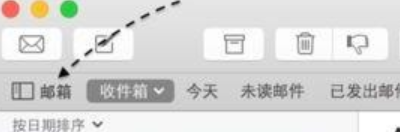
1、在 Mac 上打开邮件应用以后,请先点击窗口左上角的“邮箱”选项,如图所示
2、在邮箱列表的左下角有一个 + 按钮,请点击继续,如图所示
3、接着在出现的菜单里,请点击“新建智能邮箱”选项,如图所示
4、随后会弹出小窗口,用以设置智能邮箱。比如在这里我打算创建一个名为“未读”的智能邮箱,到时候可以直接点击这个“未读”邮箱查看所有的未读邮件。
5、接着在邮箱的条件下拉列表中,我选择“邮件未读”选项,如图所示
6、可以在这里设置多个条件,根据自己的需要来设置。我这里就只设置一个未读的条件,点击“好”按钮保存。
7、随后在邮箱列表的“智能邮箱”下方,可以看到我们刚刚创建的“未读”邮箱了。点击它以后就可以看到当前邮件中所有的未读邮件,是不是很方便。
8、当然,为了日后可以方便快速点击智能邮箱,你还可以把它直接拖动到邮件窗口的顶部。
相信通过Mac系统怎么创建智能邮箱这篇文章能帮到你,在和好朋友分享的时候,也欢迎感兴趣小伙伴们一起来探讨。